ESP32 E-Paper Weather Display
Ein minimalistisches, stromsparendes Wetterdisplay im IKEA RÖDALM-Rahmen (13×18 cm).
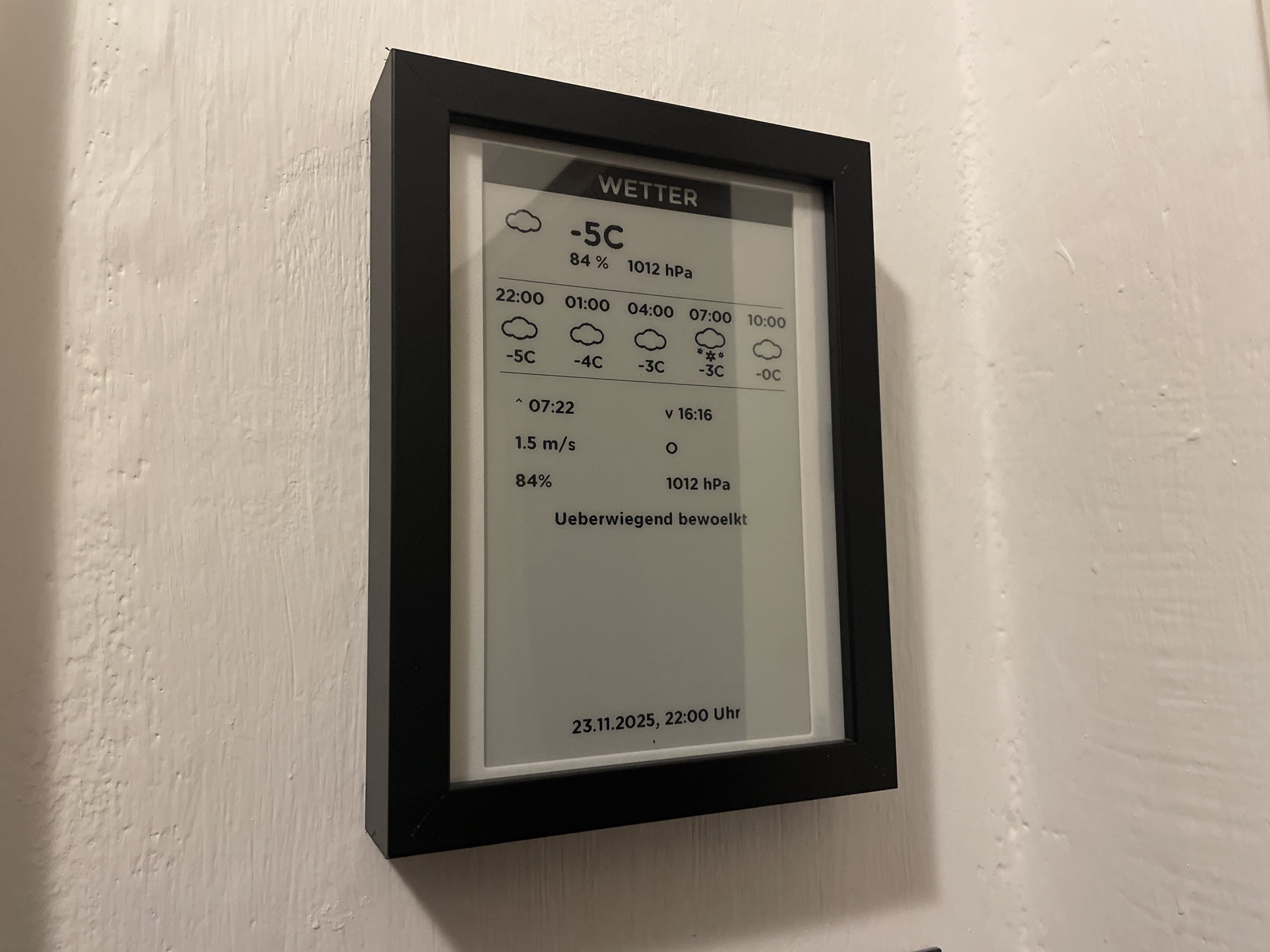
Überblick
Dieses Projekt verwandelt einen IKEA RÖDALM Bilderrahmen in ein elegantes Wetterdisplay. Ein 7.5" E-Paper-Panel zeigt aktuelle Wetterdaten sowie eine Vorschau für die nächsten Stunden an.
Author: BliBluBla
Der Code und die Dokumentation wurden von mir mithilfe von Claude-Code geschrieben. Ich programmiere schon seit mehreren Jahren, dies ist jedoch mein erstes Projekt, welches ich in diesem Rahmen veröffentliche.
Hauptmerkmale
- 7.5" E-Paper Display (800x480) mit hohem Kontrast
- Extrem niedriger Stromverbrauch durch E-Paper-Technologie und Deep Sleep
- Batteriebetrieb mit 1-2x 18650 Akkus
- Elegantes Design im IKEA RÖDALM 13x18 cm Rahmen
- Konfigurierbare Aktualisierungszeiten über Deep Sleep
- OpenWeatherMap API Integration für aktuelle Wetterdaten
Features
Hardware
- ESP32 (Lolin32) Mikrocontroller
- Waveshare 7.5" E-Paper Display HAT V2
- 1-2x 18650 Lithium-Akkus
- 3D-gedrucktes Innengehäuse
- Perfekt passend in IKEA RÖDALM Rahmen
Software
- Aktuelle Wetterdaten: Temperatur, Luftfeuchtigkeit, Luftdruck
- Vorhersage: Visualisierung der kommenden Stunden
- Wettersymbole: Intuitive Icons für verschiedene Wetterlagen
- Deep Sleep Modus: Nur beim Aktualisieren aktiv
- WiFi mit NTP: Automatische Zeitsynchronisation
- Konfigurierbar: Einfache Anpassung über config.h
Energieeffizienz
Durch die E-Paper-Technologie wird nur beim Aktualisieren des Displays Energie benötigt. Zwischen den Updates versetzt sich der ESP32 in Deep Sleep, was eine extrem lange Akkulaufzeit ermöglicht:
- Aktive Zeit: ~30 Sekunden pro Update
- Sleep-Dauer: Konfigurierbar (Standard: mehrere Stunden)
- Geschätzte Akkulaufzeit: Mehrere Wochen mit 2x 3000mAh 18650
Quick Start
- Hardware vorbereiten: ESP32 mit E-Paper Display verbinden
- Arduino IDE einrichten: ESP32 Board und Bibliotheken installieren
- Projekt konfigurieren:
config.sample.h→config.hkopieren und anpassen - Upload: Sketch auf ESP32 hochladen
- In Rahmen einbauen: 3D-gedrucktes Gehäuse verwenden: MakerWorld
👉 Getting Started Guide für detaillierte Anleitung
Community & Support
Lizenz
Dieses Projekt steht unter der MIT-Lizenz. Siehe LICENSE für Details.